有線LAN接続
-
画面の左側に
 が表示されている場合は、 をタップします。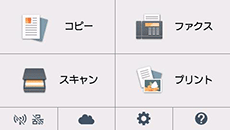
-
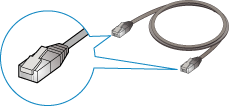
市販のLANケーブルを準備してください。
-
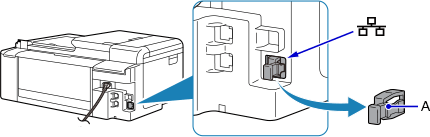
プリンターの左側背面にある、ポートのキャップ(A)を取り外します。
-
LANケーブル(B)で、プリンターとルーターなどのネットワーク機器を接続します。
ほかのポートに接続しないようにしてください。
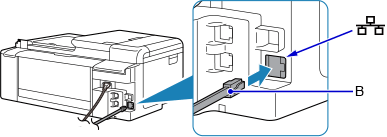
-
 (C)をタップします。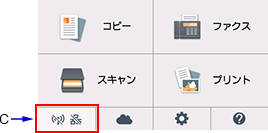
-
[LAN設定]をタップします。
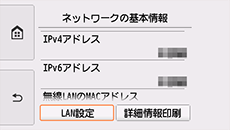
-
[有線LAN]をタップします。
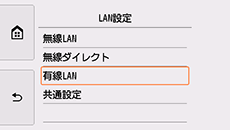
-
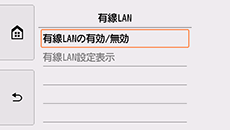
[有線LANの有効/無効]をタップします。
-
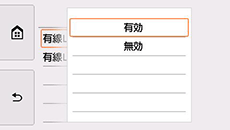
[有効]をタップします。
-
画面の左側の
をタップします。接続が完了すると、画面の左下に
 が表示されます。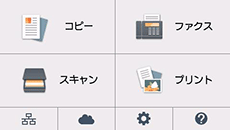
これでネットワークへの接続設定が終了しました。
-
アプリケーションソフトに戻り、インストールを続けてください。
Windowsの場合
タスクバーの
 をクリックして、表示される画面の指示に従って設定を進めてください。
Macの場合
Dock上の
 をクリックして、表示される画面の指示に従って設定を進めてください。