詳細設定で接続 -WPA/WPA2-
-
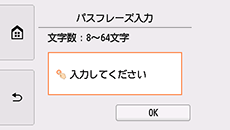
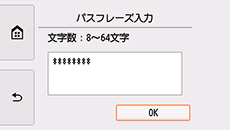
入力エリアをタップします。
-
パスフレーズを大文字/小文字の違いに注意して正しく入力してください。
ご使用の無線LANルーターのパスフレーズがわからない場合は、無線LANルーターに付属のマニュアルを参照するか、メーカーにお問い合わせください。
(新しいウィンドウで開きます)
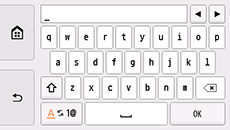
-
入力後、[OK]をタップします。
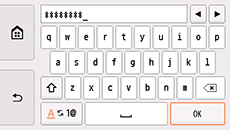
-
[OK]をタップします。
-
下の画面が表示されたら、[OK]をタップします。
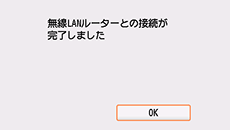
別の画面が表示された場合は、「困ったときには」を参照してください。
-
画面の左側の
 をタップします。
接続が完了すると、画面の左下に
 が表示されます。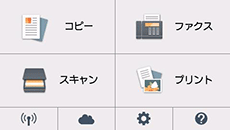
これでネットワークへの接続設定が終了しました。
-
アプリケーションソフトに戻り、インストールを続けてください。
Windowsの場合
タスクバーの
 をクリックして、表示される画面の指示に従って設定を進めてください。
Macの場合
Dock上の
 をクリックして、表示される画面の指示に従って設定を進めてください。