PC/スマホでかんたん接続
-
画面の左側に
 が表示されている場合は、 をタップします。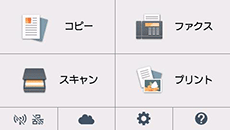
-
 (A)をタップします。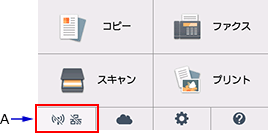
-
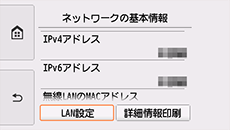
[LAN設定]をタップします。
-
[無線LAN]をタップします。
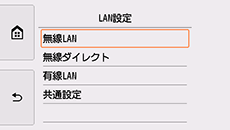
-
[無線LANセットアップ]をタップします。
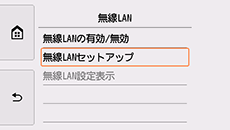
-
[PC/スマホでかんたん接続]をタップします。
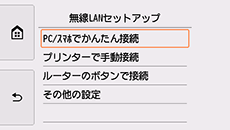
-
[はい]をタップします。
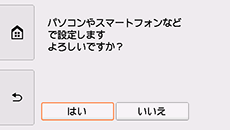
-
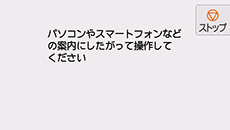
プリンターの準備が完了すると、下の画面が表示されます。
アプリケーションソフトに戻り、設定を続けてください。
プリンターを認識して画面が切り替わるまで時間がかかる場合があります。
Windowsの場合
タスクバーの
 をクリックして、表示される画面の指示に従って設定を進めてください。
Macの場合
Dock上の
 をクリックして、表示される画面の指示に従って設定を進めてください。