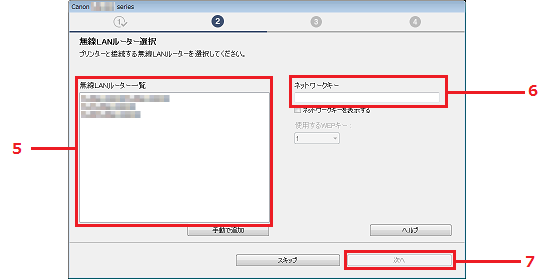
[無線LANルーター選択]の画面が表示されたときは
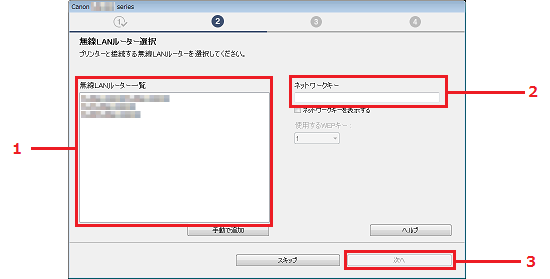
無線LANルーターに自動的に接続できなかった場合、接続する無線LANルーターを選ぶ画面が表示されます。
以下の手順に従って、無線LANルーターに接続してください。
-
[無線LANルーター一覧]から接続したい無線LANルーター(SSID)を選ぶ
接続したい無線LANルーター(SSID)が表示されない場合、「一覧に表示されていない無線LANルーターに接続したいときは」に従って操作してください。
[ネットワークキー]の欄に無線LANルーターのパスワードを入力する
[次へ]をクリックする
入力したい文字を大文字/小文字の違いに注意して正しく入力してください。
 参考
参考
-
ネットワークキーはネットワークのパスワードです。セキュリティキーやパスフレーズとも呼ばれます。
-
無線LANルーターの名称(SSID)やネットワークキーの初期設定、または、現在の設定内容の確認方法については、お使いの無線LANルーターに付属の取扱説明書を参照してください。
-
5Ghzと2.4GHzの両方に対応している無線LANルーターをお使いの場合、一覧には2.4GHzのルーター名(SSID)が表示されます。
プリンターは2.4Ghzのみ対応します。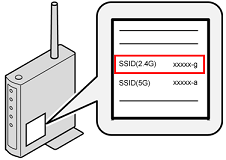
一覧に表示されていない無線LANルーターに接続したいときは
ステルス機能を使っているなどで、一覧に表示されていない無線LANルーターに接続したいときは[手動で追加]をクリックして、無線LANルーター(SSID)を一覧に追加してください。
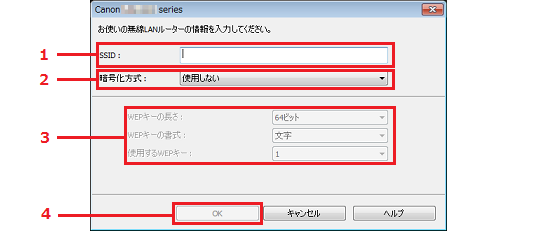
SSIDの欄に無線LANルーターのSSID(名称)を入力する
[暗号化方式]から設定している方式を選択する
WEP方式を使用している場合、[WEPキーの長さ]、[WEPキーの書式]、および[使用するWEPキー]を指定してください
[OK]をクリックする
前の画面に戻ります。
追加した無線LANルーター(SSID)が選択されていることを確認する
ネットワークキー(パスワード)を入力する
[次へ]をクリックする